株式会社グローバルゲート公式ブログ
Photoshop 2026の生成AI機能を実例を交えて紹介します!
こんにちは、株式会社グローバルゲートのモーリーです。
明けましておめでとうございます。
旧年中は大変お世話になり、誠にありがとうございました。
本年も何卒よろしくお願い申し上げます。
さて、今回はAdobe Photoshop 2026で使えるAI機能についてご紹介します。
Photoshopは2024でFirefly(Adobeによる生成AI技術)を活用した「生成塗りつぶし」が搭載されました。
それ以前にも、人物写真の表情を変える「ニューラルフィルター」などのAI機能は存在していましたが、ユーザーの指示に応じて新しいピクセルを生成するAIが本格的に組み込まれたのは、2024年版が初めてです。
それ以降、Photoshopには生成AI技術を活用した新機能が次々と追加されてきました。
2026ではこの流れがさらに加速し、Adobe独自のFireflyだけでなく、他社AIも扱う“エージェント”的な役割を担うようになっています。
本記事ではそんなPhotoshop 2026で利用できるAI関連機能を実例を交えて解説します。
生成AI機能の分類と生成クレジット
Photoshopの生成AI機能は標準生成とプレミアム生成に分類されます。
Adobe Fireflyを使った生成AI機能。
生成塗りつぶし、生成拡張、背景を生成、画像を生成、など。
プレミアム生成
他社AIを使用した生成機能、AIノイズ除去、AIシャープ、など。
(Photoshopではありませんが、動画生成・音声生成もプレミアム生成として扱われる)
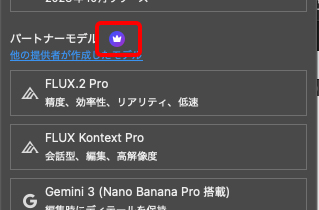
王冠アイコンのある機能がプレミアム生成です。
Creative Cloud Proプランの場合、標準生成は無制限で使用できますが、プレミアム生成は生成クレジット(一般的にはトークンと呼ばれる)を消費します。
生成クレジットはProプランの場合、月間4000が付与され、使った機能によって消費されていきます。
Standardプランの場合、プレミアム生成機能は使用できず、生成クレジットは25しか付与されません。
生成AIをフル活用したい場合はProプランの加入が前提となるでしょう。
標準生成 |
プレミアム生成 |
|
|---|---|---|
Creative Cloud Pro |
無制限 |
4000 |
Creative Cloud Standard |
25 |
25 |
単体プラン(Photoshopのみ、Illustratorのみなど) |
500 |
25 |
生成AI機能の紹介と実行例
それでは、Photoshop2026で使用できる生成AI機能についてご紹介していきます。
実際に実行した例も掲載していますので、参考にしてみてください。
※Creative Cloud Proを契約しています。
生成塗りつぶし
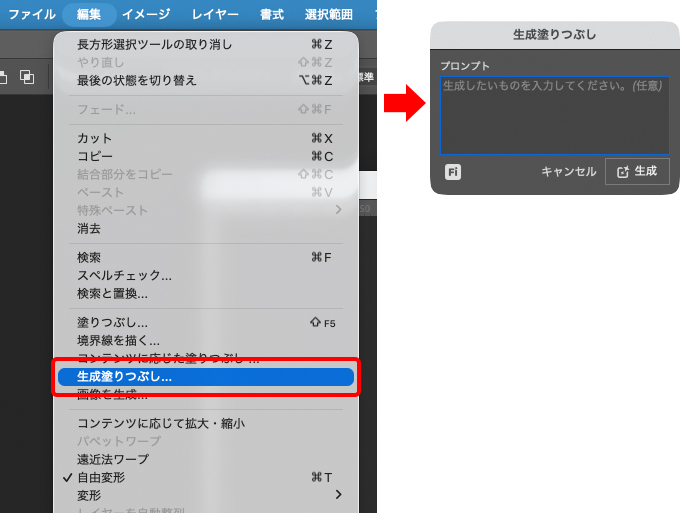
範囲を選択し、その範囲内をAIによって塗りつぶします。プロンプトを入力することで新しいオブジェクトを生み出すこともできます。
次のような用途に向いており、既に活用されている方も多いかもしれません。
・不要物の削除と背景再生成
・オブジェクトの追加・置き換え
・服・素材・小物・質感の変更
・背景の一部差し替え
生成塗りつぶしの実行例
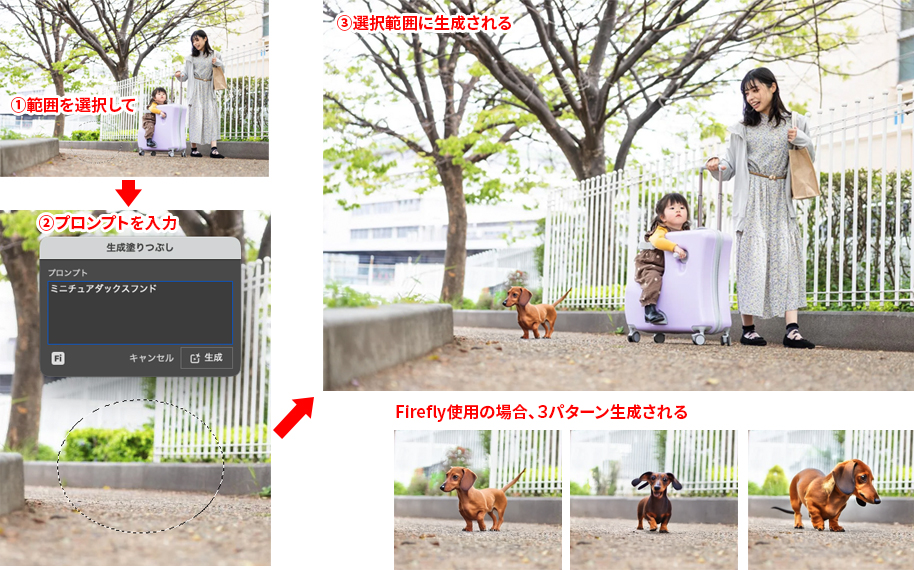
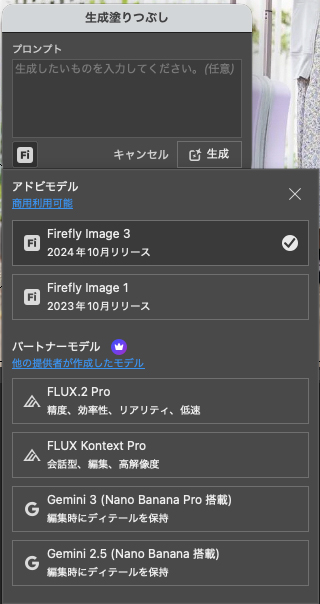
生成塗りつぶしではFireflyのほか、FluxとGemini(Nano Banana)を使用することができます。
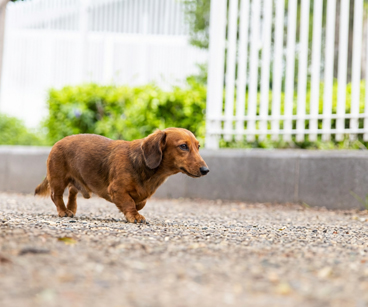
同じプロンプト「ミニチュアダックスフンド」でGemini3を使用した場合、Fireflyとはまた違ったリアルなミニチュアダックスフンドが生成されます。
Nano Bananaはバナー丸ごとや漫画を生成できるポテンシャルがあるため、小さなイメージで使うのはクレジットがもったいないと思います。
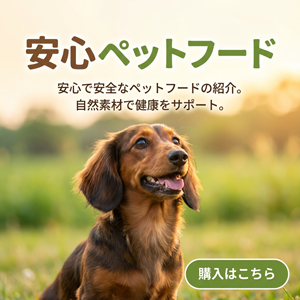
キャンバスを全選択して生成塗りつぶしを実行。ペットフードのバナーを生成。
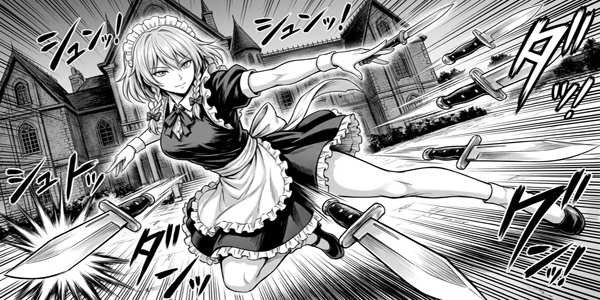
キャンバスを全選択して生成塗りつぶしを実行。どこかで見たような銀髪メイドがナイフを投げてくる漫画の1コマを生成。
生成拡張
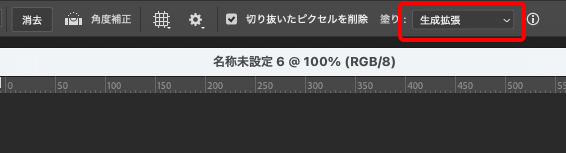
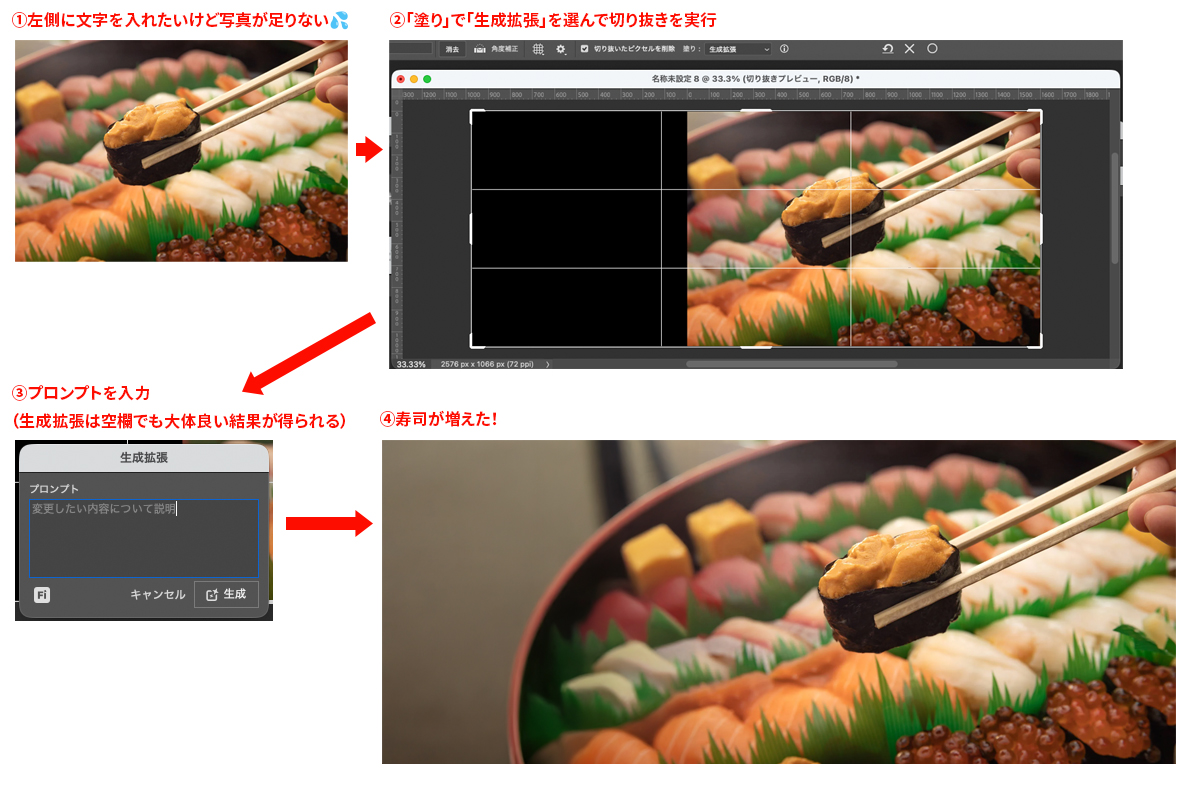
キャンバスサイズを拡張した際に、余白部分をAIが生成する機能です。
バナー作成時など、写真・イラストの余白が足りない、という問題は昔からデザイナーを悩ませてきました。
従来は違う写真を合成したりコピー・スタンプツールでそれらしく継ぎ足したりしていたものですが、生成拡張はこの手間を一瞬で解決します。
生成拡張の実行例
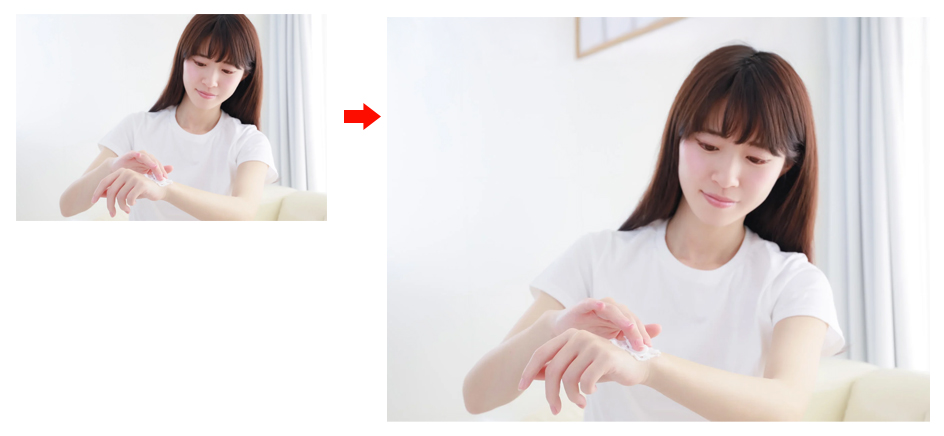
人物写真で体の一部が見切れている写真しかないが全身を使いたい、というケースもよく発生します。
体の一部(以下の例では頭の見切れを生成拡張で伸ばした)なら十分実用になる自然さだと思います。
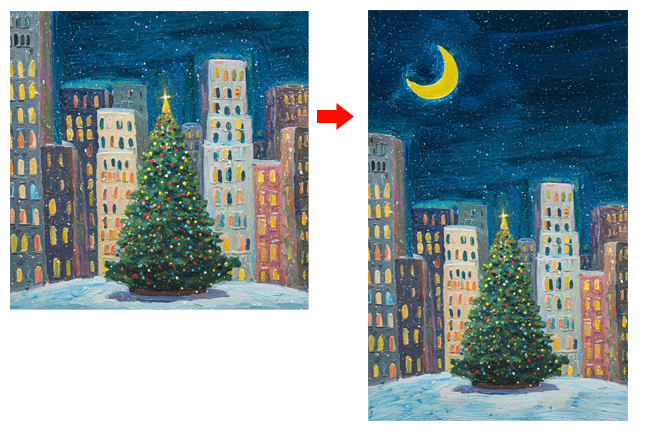
写真ではなく、イラストでも生成拡張は使えます。
正方形のイラストだけどポスターで使いたいから縦長にしたい、というケースにも対応可能です。
画像を生成

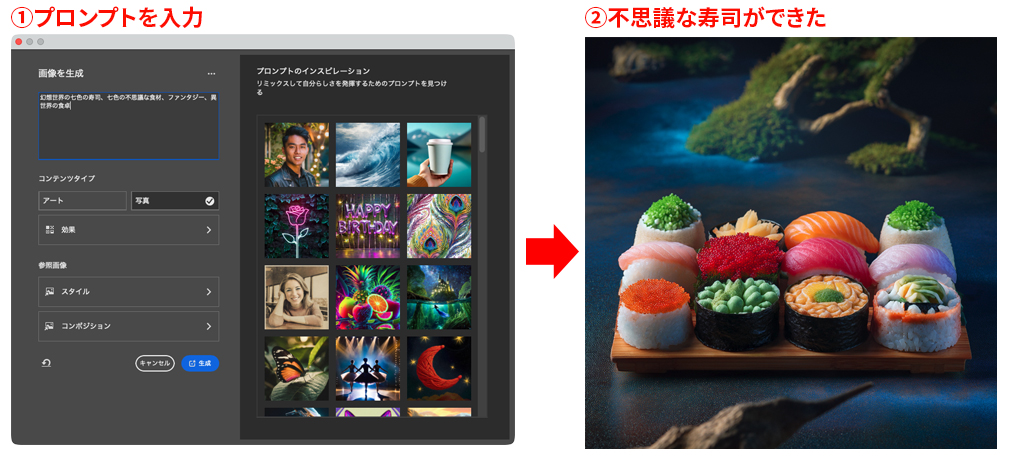
キャンバス全体に画像を生成する機能です。
ChatGPTやGrokでもお馴染みの機能で、生成AIといえばこの用途を思い浮かべる方が多いと思います。
個人的な感想ですが、生成AIで生み出されたものは実在しないものですので、あくまでラフや画像素材としての活用に留めたほうがいいのではないかと思います。
(実際にECサイトで生成AIによる商品画像を掲載し、届いたものが全く違うというトラブルは既に頻発しています)
キャンバスを全選択して生成塗りつぶしを実行するのと近い機能ですが、文字による指示だけでなく、参考としての画像を添付したりプリセットのプロンプトが用意されていたりと、プロンプトの書き方に馴染みがない方でも使いやすい機能になっています。
画像を生成の実行例
背景を削除&背景を生成
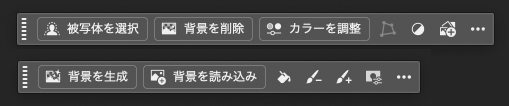
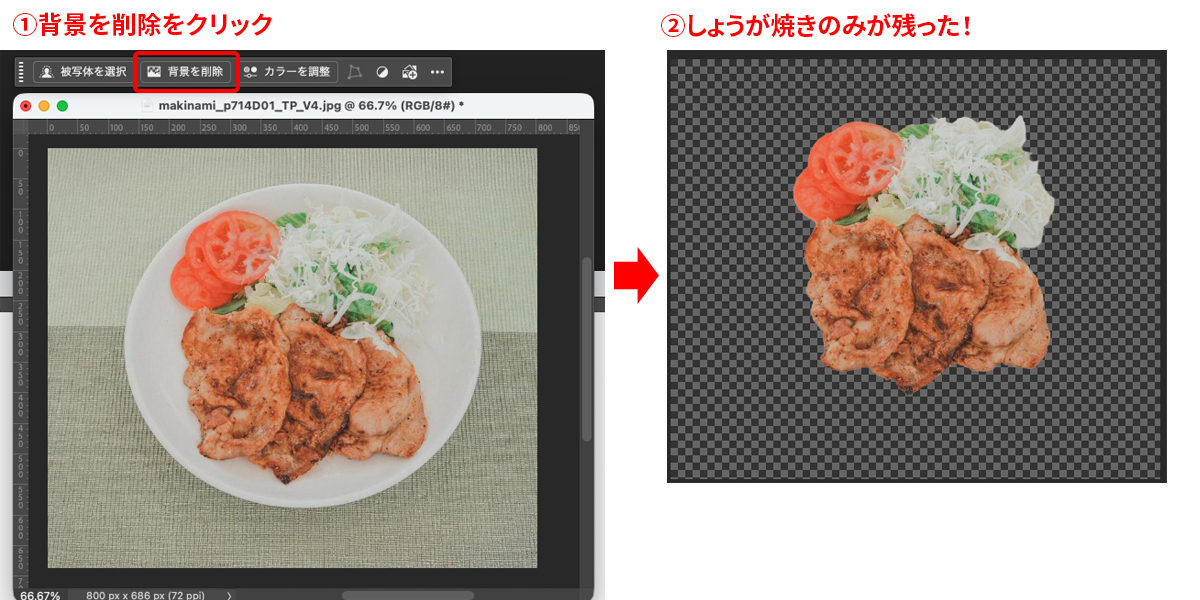
「背景を削除」は被写体を判定し、背景のみを削除する機能です。
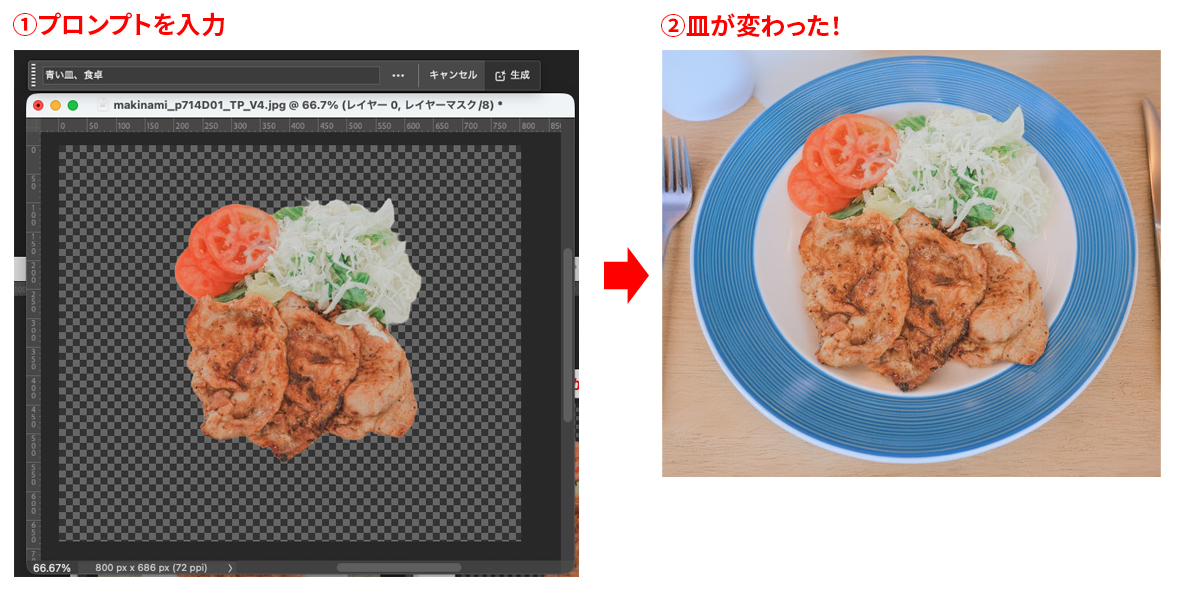
そして背景を削除を実行したレイヤーでは「背景を生成」機能が使用可能になります。
従来は選択ツールやペンツールで行っていた作業ですが、被写体の判定がAIによって高精度化し、簡単な切り抜きなら1クリックで可能になりました。
背景を削除の実行例
背景を生成の実行例
類似を生成
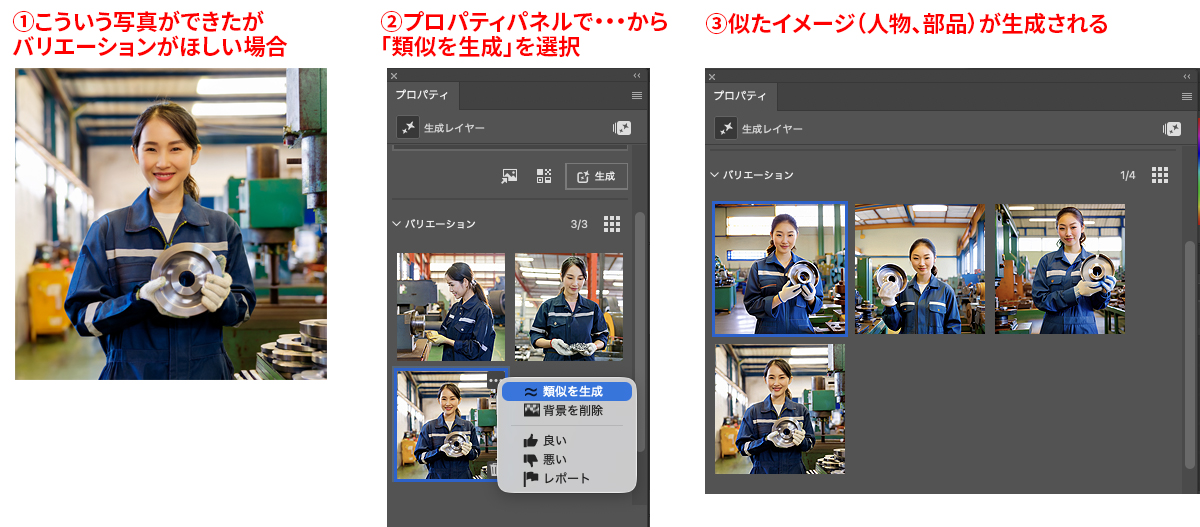
生成した画像の方向性を維持したままバリエーションを生成します。
生成AIは生成するたびにまったく違う画像が生成されるため、通常は好みの画像が生成されても微調整することができません。
Photoshopでは生成された画像をベースにすることで、「方向性はいいんだけど違うバリエーションがほしい」という要望に応えることができます。
類似を生成の実行例
生成アップスケール
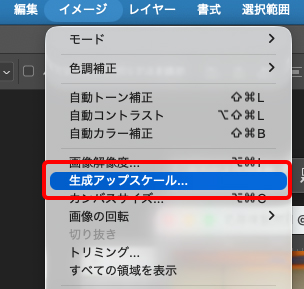
低解像度画像を、ディテールを生成しながら高解像度化します。
提供いただいた写真の解像度が低い、昔撮影した写真を使いたいがサイズが小さい、という問題を解決します。
生成アップスケールでは倍率が2倍か4倍、生成モデルをFirefly Upscaler、Topaz Gigapixel、Topaz Bloomから選ぶことができます。
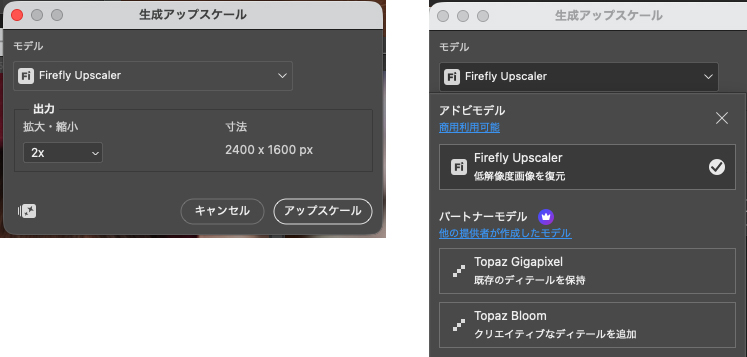
生成アップスケールの実行例
※元画像はこちら
従来の「画像解像度」で解像度を4倍にした場合、明瞭さがなくぼやけた画像になってしまいます。

生成アップスケールで4倍にし、モデルそれぞれの結果を比べてみます。
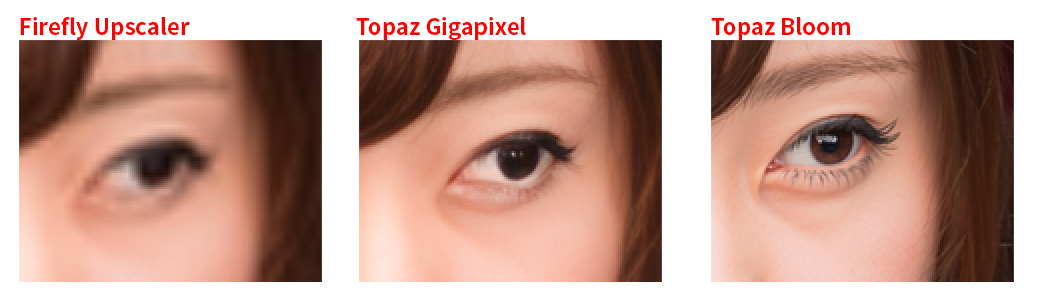
Firefly Upscalerは従来の画像解像度よりもノイズが少なく、Topaz Gigapixelはさらにボケ感が減ります。
Topaz Bloomは一番解像感がありますが、大幅に作り直しているせいか別人になっています。
Topaz Bloomによる結果の全体を見ると、アクセサリーが追加されたりメイクが変わってしまったり、これでいいかどうかは判断が分かれそうです。

調和

合成画像における色・光・影・トーンを自動調整するAI機能です。
写真は周囲の明るさや壁・天井などの色に影響されるため、写真を切り抜いて違う背景に乗せただけでは違和感が出てしまいます。
その違和感を自動で調整する機能です。
調和の実行例
明るい室内でヨガをしている女性を切り抜き、夜の室内に変更しました(前述の「背景を削除」と「背景を生成」を使用)。
ただ、このままでは女性が明るい室内の影響を受けているため、浮いた合成になってしまっています。
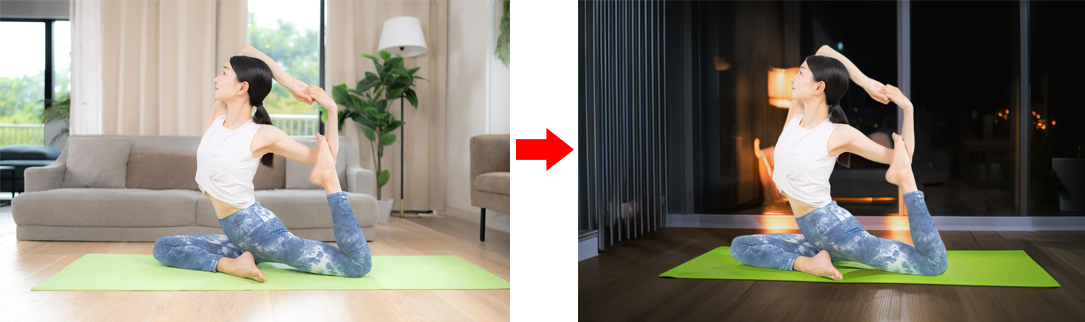
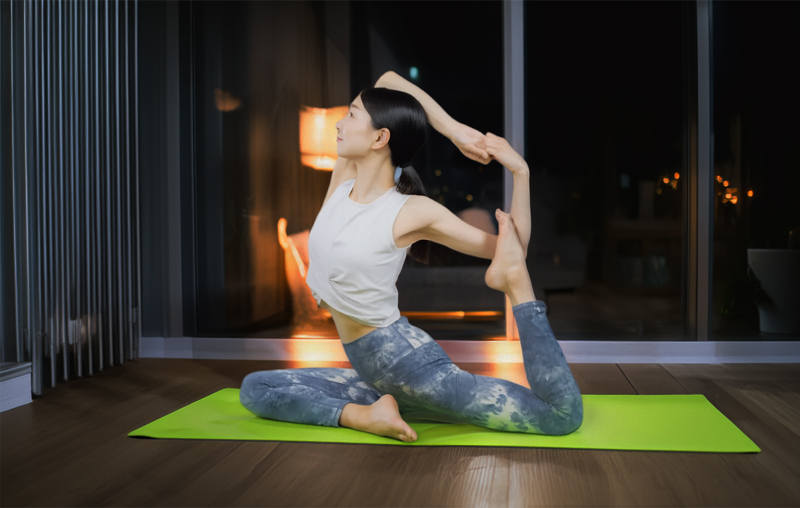
「調和」を実行することで女性の明るさやコントラストを調整し、影を付け足して自然な写真になりました。
まとめ
ということで、Photoshop 2026に搭載された生成AI機能について、実行例を交えながらご紹介しました。
生成AIは非常に魅力的なツールで、クリエイティブの現場でも少しずつ活用が広がっています。一方で、著作権侵害の懸念や悪用といった課題があるのも事実です。
私たち自身もそうした点を意識しながら、クオリティの向上や作業効率化といった前向きな用途で生成AIを活用し、より価値のある成果物を生み出していきたいと思います。

【関連記事】