株式会社グローバルゲート公式ブログ
MCPとは何か?AIが外部アプリを操作できる仕組みと注意点
こんにちは、株式会社グローバルゲートのモーリーです。
映画ちいかわを観てきました!

大画面で動くちいかわ、ダイナミックなラッコ先生の大立ち回り、美しくも不気味なセイレーンの歌声、どれをとっても素晴らしかったです。
命とは、生きることとは、力とは…ちいかわワールドの根源ともいえるテーマを改めて考えさせられました。
さて、今回はMCPとは何か、MPCを使うと何ができるのかについてご紹介したいと思います。
ChatGPTやClaudeなどの生成AIは、質問への回答、文章作成、要約、アイデア出しといった作業を得意としています。
しかし、一般的なチャットAIに「Illustratorで青い鳥のイラストを作ってください」と依頼しても、多くの場合は操作方法やSVGコード、デザイン案を文章で返すだけです。ユーザーのパソコンで動いているIllustratorを直接操作し、図形を配置して、色を変更し、ファイルを保存するところまでは実行できません。
この「説明はできるが、実際の作業はできない」という境界を越えるための仕組みとして注目されているのが、MCP(Model Context Protocol)です。
MCPを利用すると、AIアプリケーションは外部のファイル、データベース、Webサービス、開発ツール、デザインアプリなどと、共通化された方法で接続できるようになります。AIは回答を生成するだけでなく、許可された範囲で情報を取得し、ツールを呼び出し、処理を進められます。
MCPとは何か
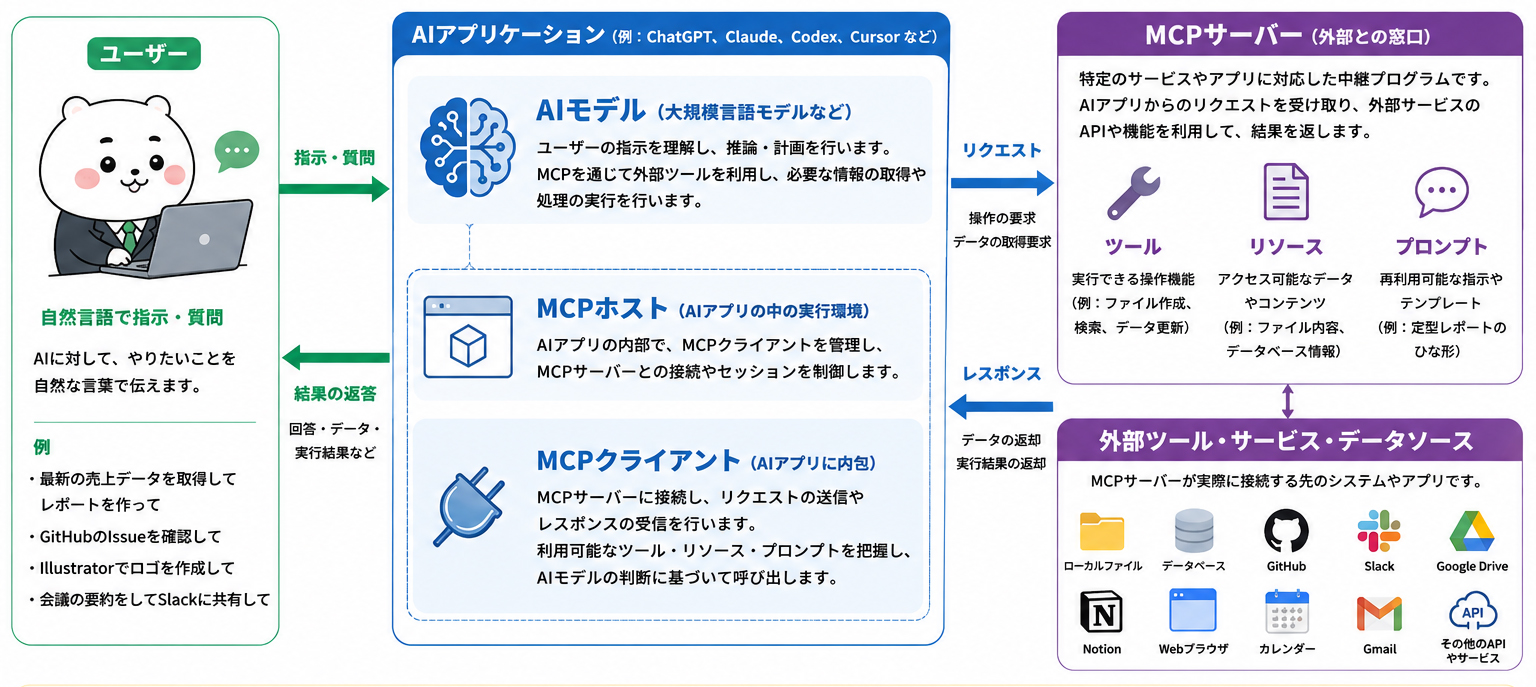
MCPは「Model Context Protocol」の略で、AIアプリケーションと外部のデータ、サービス、ツールを接続するための規格です。仕様はオープンソースとして公開されており、Anthropic、OpenAI、Google、Microsoftなど主要なAIベンダーが参画しています。
標準規格であるため、ChatGPTやClaude、CopilotといったAIツールの種類を問わず使用できることが特徴です。
MCPが標準化しているのは、主に次のような部分です。
・接続先がどのような機能を持っているかをAI側が発見する方法
・AIがツールを呼び出す際の入力と出力の形式
・ファイルやデータなどの情報を取得する方法
・再利用可能なプロンプトを提供する方法
・クライアントとサーバーが通信する方法
・認証や権限確認を行う仕組み
MCPでは、クライアントとサーバーの間の通信にJSON-RPC 2.0を利用し、ローカル接続向けのSTDIOと、ネットワーク接続向けのStreamable HTTPという代表的な通信方式を定義しています。
STDIO(Standard Input/Output)
MCPクライアントがMCPサーバーのプログラムをローカルで起動し、サーバーの標準入力へリクエストを書き込み、標準出力から応答を受け取る方式です。通信がPC内で完結するため、ローカルファイルや開発ツールを操作するMCPサーバーに向いています。サーバーの標準出力にはMCPのメッセージだけを出力し、ログは標準エラー出力へ分ける必要があります。
Streamable HTTP
MCPサーバーを独立したWebサーバーとして動かし、クライアントがHTTP経由で接続する方式です。クライアントからの送信には主にHTTP POSTを使い、必要に応じてSSE(Server-Sent Events)を利用して、サーバーから複数のメッセージをストリーミングできます。ネットワーク上の共有サーバーやクラウドサービスとの接続に向いています。
MCPを構成する要素
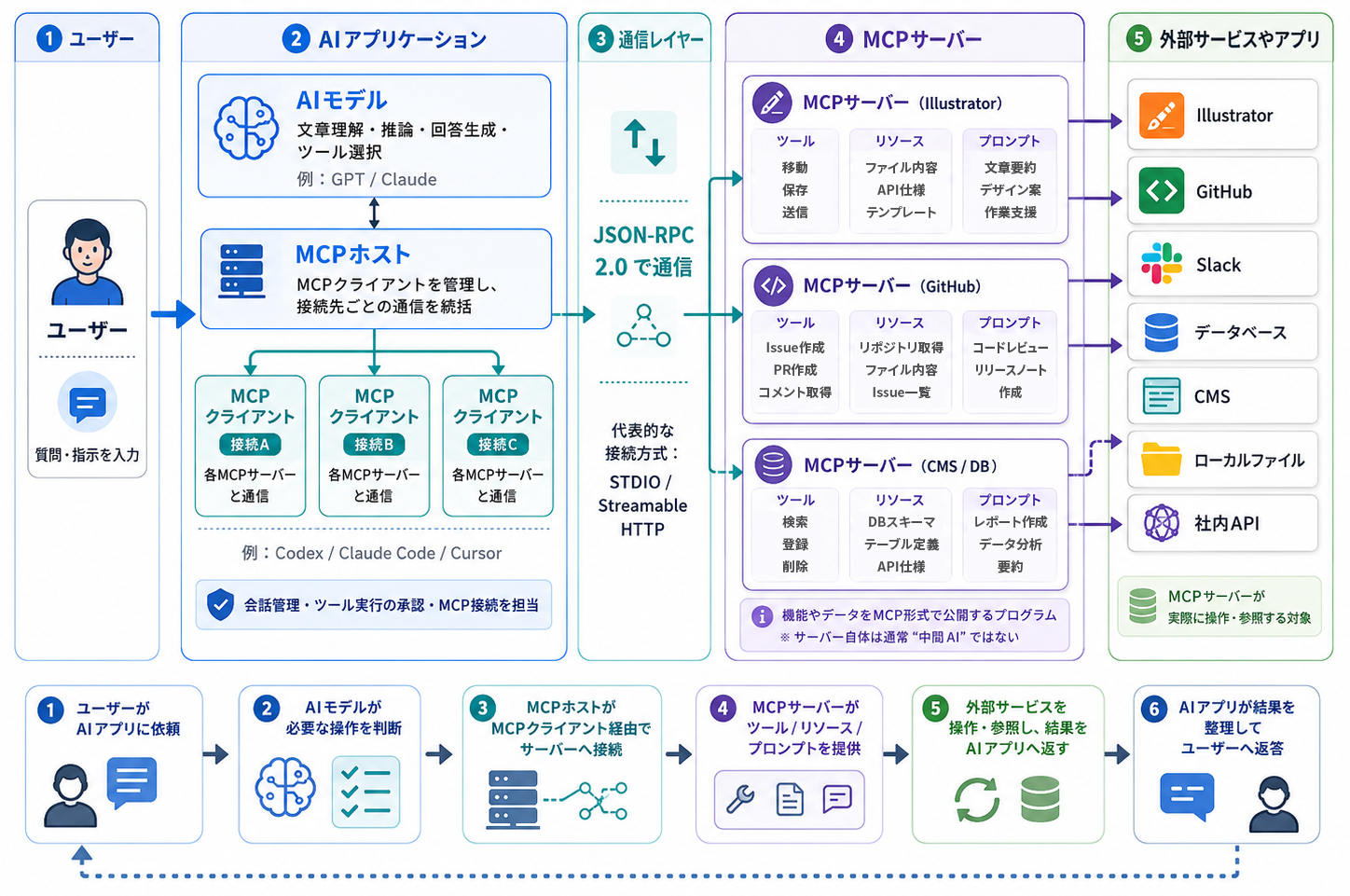
AIモデル
文章の理解、推論、回答生成、ツール選択などを行う部分です。ChatGPTやClaudeなどのAI本体です。
AIモデルそのものが外部ツールへ直接接続するわけではありません。モデルは、AIアプリケーションから渡された情報や、利用可能なツールの定義を基に、どの操作を行うべきか判断します。
AIアプリケーション
ユーザーが実際に操作するアプリです。Codex、Claude Code、Cursorなどのアプリケーションが該当します。
AIモデルを呼び出し、会話を管理し、MCPサーバーとの接続やツール実行の承認画面を提供します。
MCPクライアント
MCPサーバーと通信するためのコンポーネントです。
多くの場合、MCPクライアントはCodexやClaude CodeなどのAIアプリケーションに内包されているため、ユーザーが独立したクライアントソフトを意識することはあまりありません。
MCPサーバー
AIアプリケーションに対して、利用可能なデータや操作機能をMCP形式で公開するプログラムです。
MCPサーバーは通常、それ自体が文章を考える「中間AI」ではありません。たとえばIllustratorのMCPサーバーであれば、「オブジェクトを選択する」「図形を移動する」「アートボードを書き出す」といった機能を、AIが呼び出せる形で公開します。
MCPサーバーは標準化されたインターフェースを通じて特定の機能をAIアプリケーションに公開するプログラムです。
外部サービスやアプリ
MCPサーバーが実際に操作する対象です。
Illustrator、GitHub、Slack、データベース、CMS、ローカルファイル、社内APIなどが該当します。
ツール
AIが能動的に呼び出す操作機能です。
たとえば「Issueを作成する」「ファイルを保存する」「オブジェクトを移動する」「メールを送る」といった処理です。各ツールには、必要な入力値と返却される結果がスキーマとして定義されます。
リソース
AIが参照するデータです。
ファイルの内容、データベースのスキーマ、APIドキュメント、社内規定など、主に読み取り用の情報が該当します。
プロンプト
MCPサーバーが提供する再利用可能な指示テンプレートです。
たとえば「今週の会議を要約する」「旅行計画を作成する」といった定型ワークフローを、必要なパラメーター付きで公開できます。
普通の対話型AIやComputerUseとMCPを利用したAIの違い
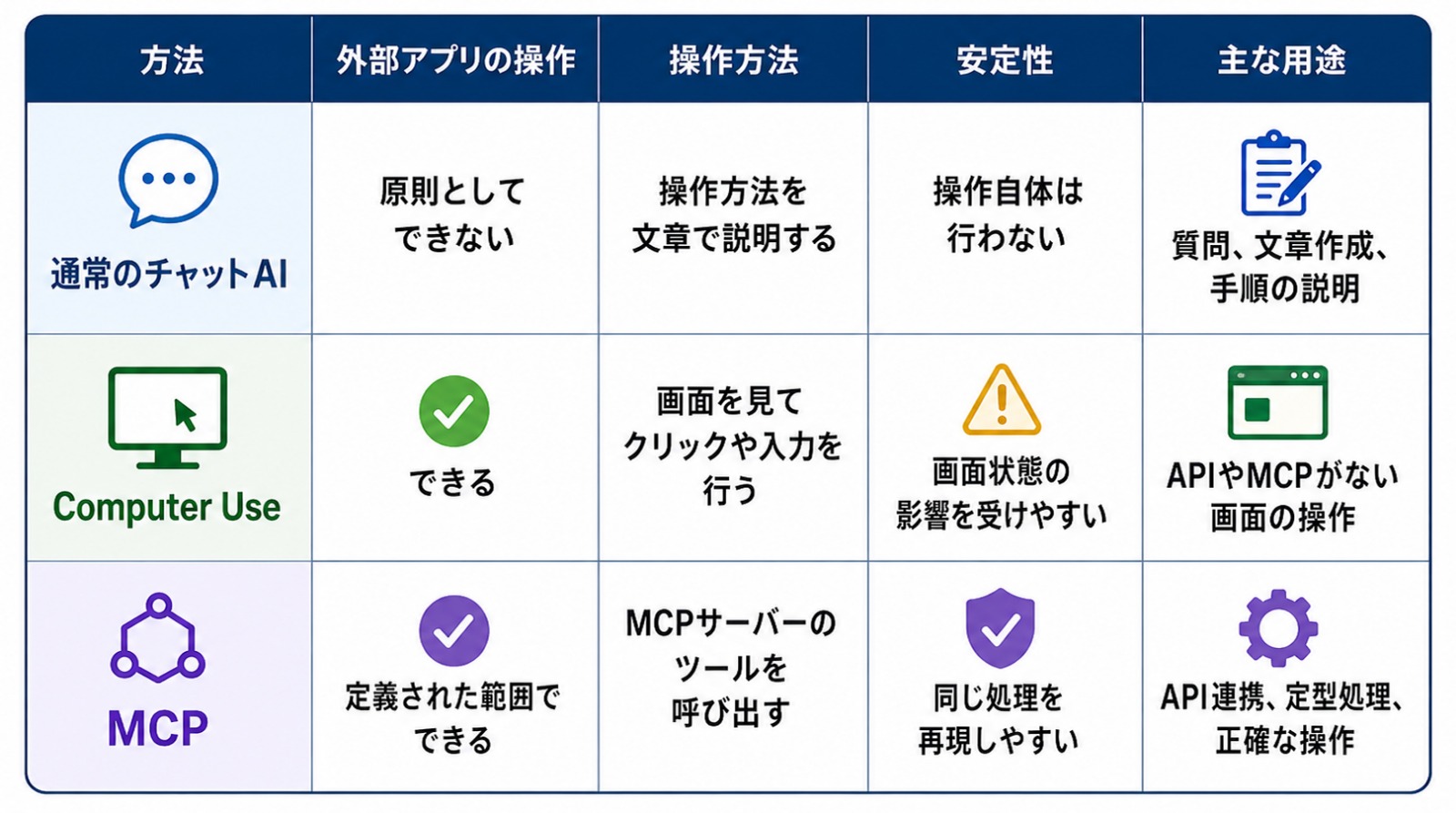
CodexやClaudeアプリにはComputerUseというPC操作を行う機能も内包されています。
このような機能を使えば外部アプリケーションの操作も実現できそうですが、MCPを使用するのと何が違うのでしょうか?
通常のチャットAIの場合
通常のチャットAIは、ユーザーが入力した文章を理解し、質問への回答や文章の作成、プログラムコードの生成などを行います。
しかし、AIモデルが単独でIllustratorを起動したり、GitHubにIssueを登録したり、CMSへ記事を投稿したりすることはできません。
たとえば、AIに「Illustratorで円を描いてください」と依頼しても、通常のチャットAIができるのは、Illustratorの操作方法を文章で説明したり、スクリプトや手順を作成したりするところまでです。
実際にIllustratorを操作するには、ユーザー自身が説明された手順を実行するか、AIと外部アプリケーションを接続する別の仕組みが必要になります。
Computer Useを使用した場合
Computer Useは、AIが画面のスクリーンショットを確認しながら、マウスクリックやキーボード入力などを行う仕組みです。
AIは、人間が画面を操作するのと同じように、ボタンの位置を見つけ、クリックし、フォームへ文字を入力します。APIや専用の連携機能が用意されていないWebサイトやデスクトップアプリケーションでも操作できる可能性があることが、大きな特徴です。
たとえばIllustratorを操作する場合、Computer Useでは次のような処理を繰り返します。
1.Illustratorの画面を画像として確認する
2.ツールやメニューの位置を判断する
3.対象となる座標をクリックする
4.操作後の画面を再び確認する
5.次の操作を判断する
この方法は、人間向けに作られた画面をそのまま利用できる一方で、画面の状態に強く依存します。
ウィンドウの位置や大きさが変わったり、ダイアログが表示されたり、ボタンのデザインが変更されたりすると、AIが操作する場所を誤る可能性があります。小さなボタンや複雑なドラッグ操作、細かな位置調整なども、安定して実行することが難しい場合があります。
また、Computer Useでは、AIが操作のたびに画面を確認し、画像を解析し、次の行動を推論する必要があります。そのため、単純なAPIやツール呼び出しと比べて処理の回数が増えやすく、実行時間やトークン使用量も大きくなる傾向があります。
(以前使用したところ、Computer Useは1時間程度の操作で一週間分のトークンを使い切りました)
Computer Useは専用APIが存在しないサービスを操作したい場合や、人間向けの画面でしか実行できない作業に向いています。一方で、同じ処理を何度も正確に繰り返す用途では、操作の安定性やコストが課題になることがあります。
MCP接続されたAIの場合
MCPを利用する場合、AIは画面上のボタンを探してクリックするのではなく、MCPサーバーが公開しているツールを呼び出します。
MCPサーバーは、外部サービスで実行できる処理を、AIが理解できる形で定義します。MCPの仕様では、サーバーがツール名、説明、入力スキーマなどを公開し、AIモデルが必要なツールを選択して呼び出せるようになっています。
たとえばIllustrator向けのMCPサーバーが、次のようなツールを公開していたとします。
create_rectangle:長方形を作成する
move_object:指定したオブジェクトを移動する
change_fill_color:塗りの色を変更する
export_artboard:アートボードを書き出す
ユーザーが「幅300px、高さ200pxの青い長方形を作成してください」と依頼すると、AIは画面上の長方形ツールを探すのではなく、必要な数値を指定してcreate_rectangleなどのツールを呼び出します。
MCPサーバー側では、必要な入力値がスキーマとして定義されています。そのため、「どの座標をクリックするか」ではなく、「幅はいくつか」「高さはいくつか」「色は何か」といった構造化された情報を渡して処理できます。
この方式には、次のような利点があります。
まず、画面のレイアウトに依存しません。メニューの位置やウィンドウサイズが変わっても、MCPサーバーが提供するツールの仕様が変わらなければ、同じ方法で操作できます。
次に、実行できる操作が明確です。AIが利用できるのは、MCPサーバーが公開しているツールに限られます。「ファイルを読み取ることはできるが削除はできない」といった権限の分離もしやすくなります。
さらに、画面を何度も撮影して解析する必要がないため、Computer Useと比べて少ない手順で処理できる場合があります。特に、データの取得、ファイルの保存、Issueの作成、CMSへの記事登録など、入力値と結果が明確な処理では、MCPのほうが効率的で安定しやすいでしょう。
ただし、MCPで実行できるのは、MCPサーバーが公開している操作だけです。
MCPサーバーに「オブジェクトを移動する」というツールが用意されていなければ、AIはMCP経由でその操作を行えません。
なお、MCPを導入しても、AIモデルそのものの推論能力が高くなるわけではありません。
MCPは「AIの頭脳を強化するもの」というより、AIが利用できる資料を増やす仕組みと考えると分かりやすいでしょう。
MCPサーバーの探し方
現在では、さまざまなアプリケーションベンダーが自社サービスとAIを連携させるためのMCPサーバーを公開するようになっています。
また、MCPはオープンな仕様として公開されているため、公式ベンダーだけでなく、個人開発者や第三者企業が独自のMCPサーバーを開発して公開しています。
※公式・非公式問わずMCPサーバーの一覧をまとめたMCP MarketというサイトやMCP公式のmodelcontextprotocol/serversも便利ではあるが…。
選択肢が増えることは便利である一方、利用するMCPサーバーの安全性には十分な注意が必要です。
MCPサーバーは、アプリケーションの操作、ローカルファイルの読み書き、データベースへのアクセス、外部サービスとの通信など、比較的強い権限を持つことがあります。そのため、悪意のあるMCPサーバーを導入すると、意図しないファイル操作や情報の外部送信、不正なコマンドの実行などにつながる可能性があります。
そのため、安全なMCPサーバーを探す際は、まず対象となるアプリケーションの公式サイトや公式ドキュメントを確認することが重要です。
公式のMCPサーバーが提供されていない場合は、公式GitHubリポジトリ、信頼できる開発元、ソースコードの公開状況、更新履歴、利用者からの報告などを順番に確認します。導入前には、そのMCPサーバーがどのようなツールを公開し、どのファイルやサービスへアクセスするのかも確認しておくべきです。
MCPサーバーは、AIの能力を大きく広げる便利な仕組みです。しかし、AIに新しい機能を追加することは、その機能を実行するプログラムに権限を与えることでもあります。通常のアプリケーションやブラウザ拡張機能を導入するときと同様に、配布元と権限を確認したうえで利用することが大切です。
安全な探し方
1. 使用したい製品やサービスの公式サイトを確認する
2. 公式ドキュメント内で「MCP」または「Model Context Protocol」を検索する
3. 製品の公式GitHub Organizationや公式リポジトリを確認する
4. MCP公式サイトのExamplesや参照実装を確認する
5. GitHubでコミュニティ製MCPサーバーを探す
6. MCPサーバーのディレクトリサービスを補助的に利用する
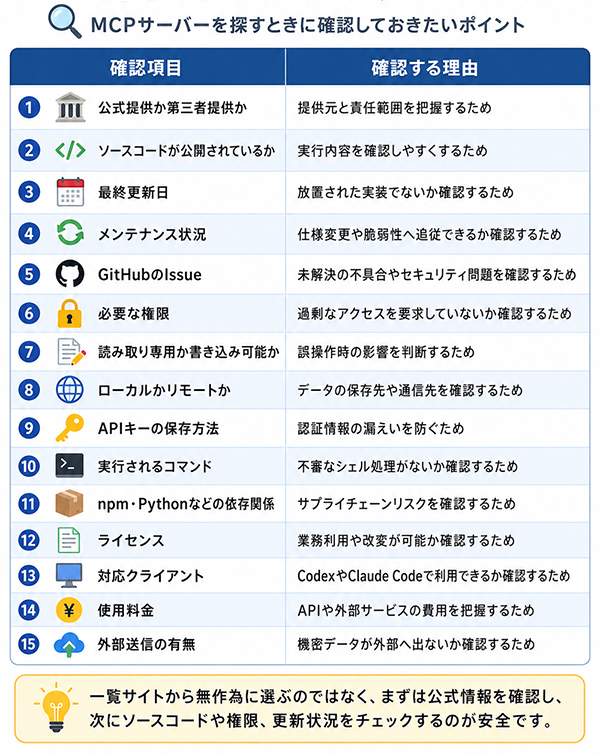
特にファイルシステム、ブラウザ、メール、クラウドストレージ、シェルコマンドを扱えるMCPサーバーは、高い権限を持ちます。
いわゆる「野良MCPサーバー」は特に利用には慎重になる必要があるでしょう。
MCP導入後の注意
MCPサーバーを接続すれば、AIが必ず正確かつ安全にアプリケーションを操作できるようになるわけではありません。実際に利用する際は、次のような点に注意が必要です。
・AIが使用するツールや引数を誤って選択することがある
・MCPサーバーが公開していない操作は実行できない
・対象となるアプリケーションを事前に起動しておく必要がある場合がある
・操作対象のドキュメントやウィンドウをアクティブにする必要がある
・ツールの実行ごとに、人間による承認を求められることがある
・AIサービスの利用料金とは別に、外部サービス側の料金が発生する場合がある
・ベータ版では、仕様変更や接続の切断、不安定な動作が起こる可能性がある
・問題が発生した際に元へ戻せるよう、Undoや操作履歴を確保しておく必要がある
・重要なファイルを扱う場合は、事前にバックアップを作成しておく
生成AIには、事実と異なる内容をもっともらしく回答する「ハルシネーション」があります。同様に、MCPを利用したツール実行も、常に意図したとおりの結果になるとは限りません。
AIがツールの選択を誤ったり、不適切な引数を指定したりすれば、オブジェクトの配置、ファイルの内容、データベースの情報などが意図せず変更される可能性があります。文章上の誤りとは異なり、MCPでは実際のアプリケーションやデータを操作するため、間違いがそのまま実害につながる点には特に注意が必要です。
そのため、MCPを利用するときは、最初から重要な本番データを操作させるのではなく、複製したファイルやテスト環境で動作を確認するのが安全です。処理内容や実行結果を人間が確認しながら進め、広範囲に影響する変更や元に戻しにくい操作については、特に慎重に承認する必要があります。
MCPは作業を大幅に効率化できる便利な仕組みですが、AIに判断と操作を任せる以上、完全な自動化を前提にするのではなく、バックアップ、実行前の確認、権限の制限、操作履歴の保存といった安全策を組み合わせて利用することが重要です。
まとめ
ということで、今回はMCPの概要と注意点について紹介しました。
MCPはただでさえ万能なAIの守備範囲をさらに広げる可能性を秘めた画期的な仕組みですが、with great power comes great responsibility(大いなる力には大いなる責任が伴う)という言葉の通り、データの流出や破壊にも繋がる危険性を伴います。最新の注意を払ってご利用ください。
MCPはオープンソースで規格が公開されていると説明した通り、第三者であっても開発が可能です。
機会があれば私も開発に挑戦してみたいと思います。

【関連記事】