株式会社グローバルゲート公式ブログ
WordPress 7.0で何が変わった?CMS開発会社から見る進化と未来への展望
こんにちは、株式会社グローバルゲートのモーリーです。
ブラジルは強かった…。しかし日本代表もよく検討したと思います。
4年後も期待しましょう!

前田大然はスキンヘッドのほうがよかった
さて、今回は2026年5月にリリースされたWordPressの最新メジャーバージョン「WordPress 7.0」について、新機能や注目ポイントを調べてみました。当社はWebChangerというCMSを開発する会社ですが、その立場から見て最新バージョンのWordPressの機能や将来の展望などを解説したいと思います。
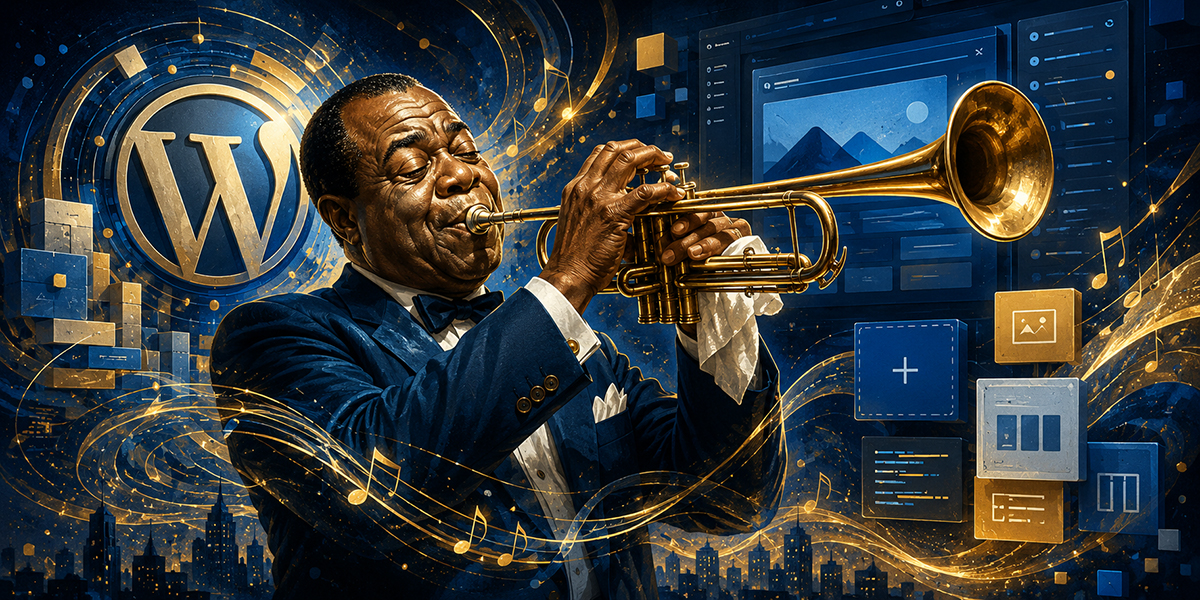
WordPressのメジャーバージョンには、著名なジャズミュージシャンにちなんだコードネームが付けられることが恒例となっています。今回の7.0はルイ・アームストロングにちなんで「Armstrong」と名付けられました。
今回のアップデートは機能追加や改善はもちろんのこと、WordPressの今後の方向性を示唆する内容になっています。
特に注目したいのは、AI連携のための基盤整備、管理画面のモダン化、ブロックエディターの表現力向上、そして開発者向けAPIの拡張です。
WordPress 7.0の新機能・強化された機能

WordPress 7.0では主に次のような機能が追加・強化されました。
・AI連携のための基盤機能
・管理画面のデザインと操作性の改善
・ブロックエディターのデザイン自由度向上
・パターン、ナビゲーション、レスポンシブ編集の強化
・開発者向けAPIの拡張
・パフォーマンスとアクセシビリティの改善
中でも注目したいのは、AI活用を見据えた機能追加です。
WordPressが今後、AIを前提としたCMSへ進化していくのか、それとも従来のCMSのあり方を維持しつつAIを補助的に使える方向へ進むのか。今回の7.0はその分岐点になりそうなアップデートだと感じました。
AI連携機能の追加
WordPress 7.0では、AIプロバイダーとの接続を管理するための仕組みがコア機能として追加されました。
ChatGPT、Claude、GeminiなどのAIプロバイダーとの接続を管理できるようになり、プラグインやテーマの開発者はAIモデルごとの細かな違いを吸収しながら機能を実装しやすくなります。
将来的には、次のような機能をプラグインで容易に実装できることが期待できます。
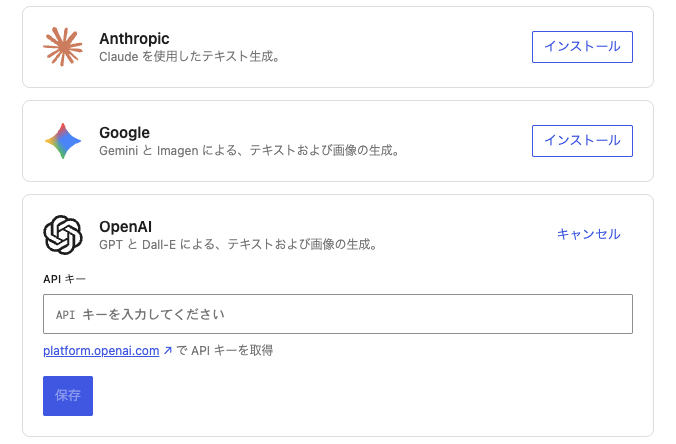
ダッシュボードよりコネクタを有効化し、APIキーを入力して使用します
・投稿タイトルの生成
・メタディスクリプションや抜粋文の生成
・画像の代替テキスト提案
・文章の校正やリライト
・画像生成や画像編集
・コンテンツ分析や改善提案
これまでもAI連携を行うプラグインはありましたが、WordPress本体側にAI連携のための共通基盤が用意されることで、今後はより自然にAI機能を組み込めるようになることが見込まれます。
また、WordPress 6.9で導入されたAbilities APIや、MCP Adapterとの関係も重要です。
それぞれの機能の概要は次の通りです。
Abilities API
Abilities APIは、WordPress本体やプラグイン、テーマが持つ機能を「Ability」として登録するための仕組みです。
たとえば「投稿を作成する」「サイト情報を取得する」「画像の代替テキストを生成する」といった機能を、AIや外部ツールが理解しやすい形で登録できます。
事項のMCP Adapterと連携するための下準備を行うための機能です。
// Any plugin can register its abilities with the `init` hook.
wp_register_ability( 'my-seo-plugin/analyze-content-seo', [
'label' => __( 'Analyze Content SEO', 'my-seo-plugin' ),
'description' => __( 'Analyzes post content for SEO improvements.',
'my-seo-plugin' ),
'thinking_message' => __('Reviewing your content now!'),
'success_message' => __('Content reviewed successfully.'),
'execute_callback' => [ 'MySEOPlugin', 'analyze_content' ],
] );
AbilitiesAPIはアクションフックとして使用します
MCP Adapter
MCP Adapterは、Abilities APIで登録された機能を、MCPに対応したAIクライアントから利用できるようにするための仕組みです。
これにより、VS CodeやCursor、Claude DesktopなどのMCPに対応したツールから、WordPressに登録された機能をAIが呼び出せるようになります。
たとえば将来的には、MCP対応のAIクライアントから
「AIについての記事を下書きとして投稿して」
と指示するだけで、WordPress側の機能を呼び出し、下書き投稿を作成するようなプラグイン開発が可能になります。
もちろん、実際に運用するには権限管理や認証、誤操作防止の設計が重要です。AIがWordPressを操作できるということは便利である一方、セキュリティや運用ルールを慎重に考える必要があります。
add_action( 'mcp_adapter_init', function( $adapter ) {
$adapter->create_server(
'my-server-id', // Unique server identifier
'my-namespace', // REST API namespace
'mcp', // REST API route
'My MCP Server', // Server name
'Description of my server', // Server description
'v1.0.0', // Server version
array( // Transport methods
\WP\MCP\Transport\HttpTransport::class,
),
\WP\MCP\Infrastructure\ErrorHandling\ErrorLogMcpErrorHandler::class, // Error handler
\WP\MCP\Infrastructure\Observability\NullMcpObservabilityHandler::class, // Observability handler
array( 'my-plugin/my-ability' ), // Abilities to expose as tools
array(), // Resources (optional)
array() // Prompts (optional)
);
} );
MCP Adapterで前述のAbilities APIで登録したアビリティを有効化します。
管理画面がモダンなデザインに
WordPress 7.0では、管理画面の見た目と操作感も刷新されました。
WordPressは2003年に登場した20年以上の歴史を持つCMSです。そのため、古いバージョンとの互換性を維持しながら新機能を追加してきた結果、管理画面には新旧のUIが混在している印象がありました。
7.0では、管理画面全体のカラースキームやボタン、入力欄などが見直され、より統一感のあるモダンなデザインになっています。
また、画面遷移に滑らかなアニメーションが加わり、操作感も改善されています。なお、こうしたトランジションは好みが分かれる部分でもあるため、OS側で「視差効果を減らす」設定が有効になっている場合は配慮される仕組みになっています。
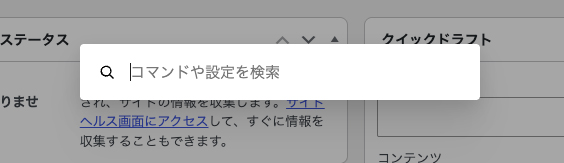
地味ながら便利なのが、コマンドパレットへのショートカットです。
管理画面上部から、⌘KまたはCtrl+Kでコマンドパレットを開き、各種画面や機能を検索して移動できます。MacのSpotlightやVS Codeのコマンドパレットに近い使い勝手です。
WordPressの管理画面はメニューが増えがちなので、よく使う画面に素早く移動できるのは実用的な改善だと思います。
Font Libraryがより使いやすく
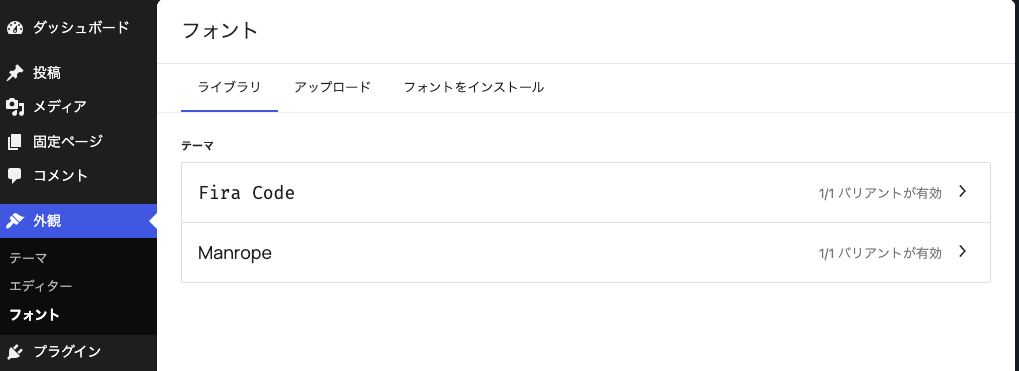
WordPress 7.0では、フォント管理のための専用ページが追加されました。
これまでFont Libraryは、ブロックテーマやサイトエディターとの関係が強い機能でした。しかし7.0では、ブロックテーマだけでなく、クラシックテーマやハイブリッドテーマでも扱いやすくなっています。
フォントを管理画面から追加・管理しやすくなるのは便利ですが、日本語サイトでは注意も必要です。
日本語フォントはファイルサイズが大きくなりやすく、Webフォントとして読み込むと表示速度に影響することがあります。フォントを追加しやすくなったからといって多用するのではなく、実際のサイトでは2〜3種類程度に絞って運用するのが現実的でしょう。
リビジョン機能の視覚的な強化
ビジュアルリビジョン
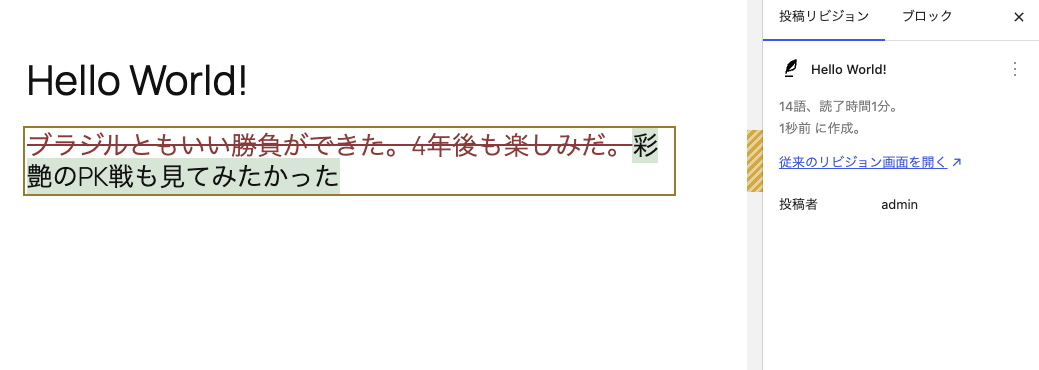
従来のリビジョン
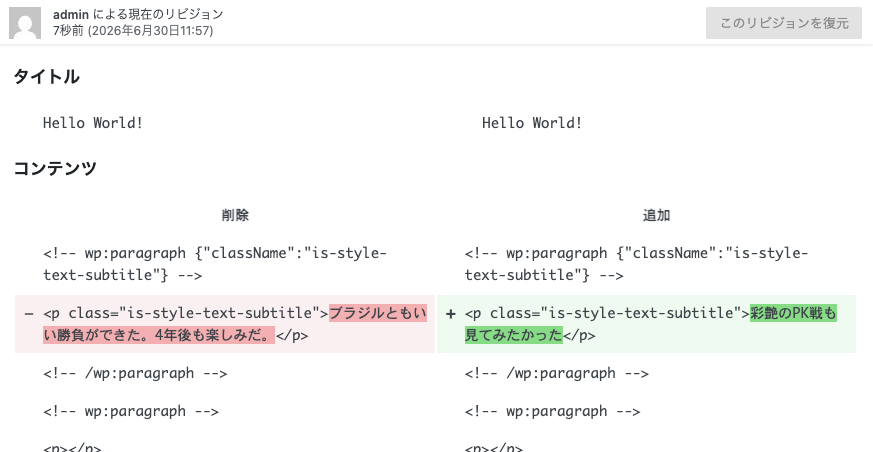
WordPress 7.0では、ビジュアルリビジョンという機能が追加されました。
従来のリビジョン機能はテキストの差分を比較する役割がメインで、ブロックエディターで作成したページの見た目の変化を把握しづらい面がありました。
7.0では、エディター内でリビジョンを視覚的に比較できるようになり、どの部分が変更されたのかを確認しやすくなっています。
たとえば、
「誰かが編集したあとにレイアウトが崩れた」
「前の状態に戻したいが、どのリビジョンを選べばいいか分からない」
といった場面で、変更履歴を視覚的に確認できるのは大きな助けになります。
ただし、使用しているプラグインやブロックの構成によっては、従来型のテキストベースのリビジョン比較しか使えない場合もあります。すべての環境で同じように使えるとは限らない点には注意が必要です。
ブロックごとのレスポンシブ表示切り替え
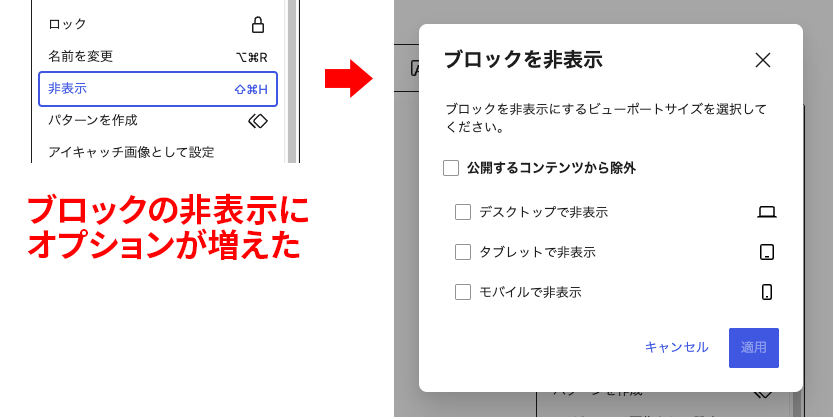
WordPress 7.0では、ブロック単位で表示・非表示を切り替える機能が追加されました。
デスクトップ、タブレット、モバイルといった画面サイズごとに、特定のブロックを表示するかどうかを設定できます。
たとえば、次のような用途で使用できます。
・PCでは横長の大きなメインビジュアルを表示する
・スマホでは縦長の別画像を表示する
・PCでは説明文を詳しく表示し、スマホでは短い説明にする
・スマホだけ電話ボタンを目立たせる
・タブレット以下では一部の装飾ブロックを非表示にする
これまでもCSSを書けば同じような制御は可能でしたが、管理画面からブロック単位で設定できるようになることで、サイト運用者にとってはかなり扱いやすくなります。
ただし、この機能はあくまでCSSによる表示・非表示の制御です。非表示にしたブロックがHTML上から完全に消えるわけではないため、重要な情報や検索エンジンに見せたくない情報を隠す目的で使うべきではありません。
個別ブロックにカスタムCSSを書けるように
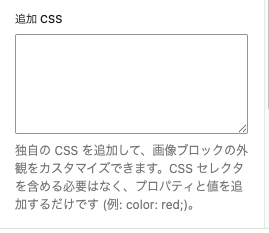
WordPress 7.0では、特定のブロックに対して個別にカスタムCSSを設定できるようになりました。
これまでは、特定のブロックだけに細かいCSSを効かせたい場合、ブロックにクラス名を付け、テーマ側のCSSや追加CSS欄にスタイルを書く必要がありました。ですが、ブロック単位で直接CSSを設定することが可能となり、細かなデザイン調整がしやすくなります。
ただし、この機能は便利な反面、運用ルールがないと管理が複雑になる可能性があります。
各ブロックにバラバラのCSSが書かれると、後からデザインを変更したいときに、どこにどのCSSがあるのか分かりづらくなります。
そのため、常用するというよりは、特別な調整が必要なブロックに限定して使うのがよいでしょう。共通デザインはテーマ側で管理し、例外的な調整だけブロック単位のカスタムCSSを使う、という住み分けが現実的です。
モバイルナビゲーションの自由度が向上
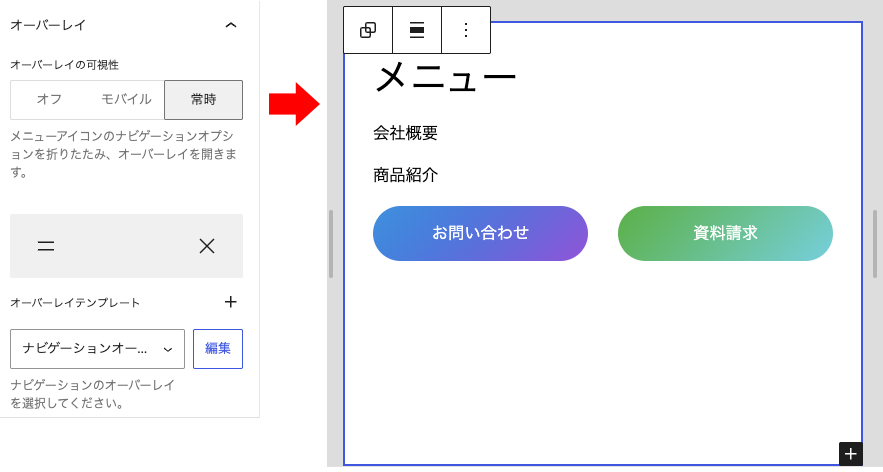
WordPress 7.0では、モバイルナビゲーションのオーバーレイも強化されました。
ハンバーガーメニューを開いたときの表示を、より自由にカスタマイズできるようになっています。
従来のような単なるリンク一覧だけではなく、カラム、見出し、テキスト、ボタン、パターンなどを組み合わせて、よりリッチなモバイルメニューを作りやすくなりました。
企業サイトであれば、メニュー内に「お問い合わせ」「資料請求」「電話ボタン」などを配置することも考えられます。スマホでの導線設計を重視するサイトでは、かなり活用しやすい機能です。
パターンの操作性の改善
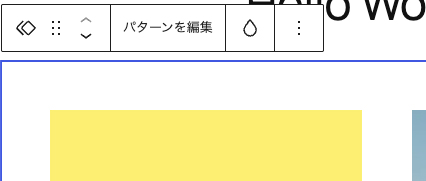
パターンはブロックの組み合わせを保存し、呼び出せる機能です。
WordPress 7.0ではこのパターン機能も改善されています。
従来のパターンは、複数のブロックを組み合わせたレイアウトのひな形を挿入する機能でした。ただ、複雑に入れ子になったパターンでは、編集したいブロックを探すのが難しいこともありました。
7.0では、パターンを1つのまとまりとして扱いやすくなり、テキストや画像など必要な部分だけを差し替えながら編集できます。
複雑なレイアウトを壊さずに、内容だけを変更しやすくなるため、制作会社が用意したパターンをクライアントが安全に編集する、といった運用にも向いています。
より細かく編集したい場合は、パターン編集に切り替えて内部のブロックを調整できます。
新しいブロックと既存ブロックの強化
WordPress 7.0では、新しいブロックの追加や、既存ブロックの強化も行われています。
代表的なものとして、アイコンブロック、パンくずブロック、カバーブロック、ギャラリーブロック、段落ブロックなどが挙げられます。
アイコンブロック
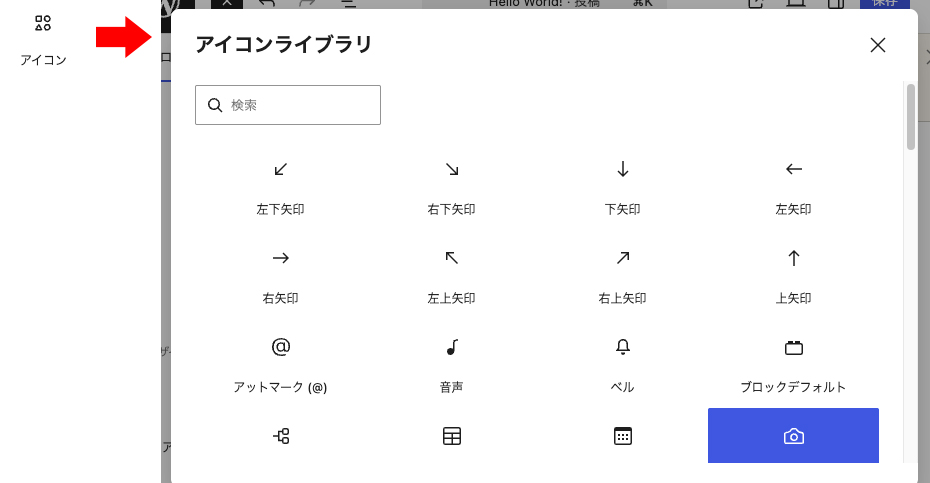
アイコンブロックは、ページ内にアイコンを追加するための新しいブロックです。
これまでは、アイコンを使いたい場合、画像として用意したり、テーマやプラグイン側でアイコンフォントを読み込んだりする必要がありました。
7.0では、専用のIconブロックを使って、用意されたアイコンの中から選び、色やサイズを調整して配置できるようになります。
ボタンの横、見出しの装飾、サービス一覧、特徴紹介など、サイト内のアクセントとして使いやすいブロックです。
パンくずリストブロック
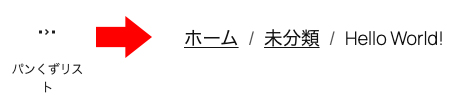
パンくずブロックは、パンくずリストを表示するための新しいブロックです。
これまでパンくずリストは、テーマ側で実装したり、SEO系プラグインの機能を使ったりすることが一般的でした。
7.0では、ブロックとしてパンくずリストを設置できるようになり、サイトの階層構造に応じたナビゲーションを作りやすくなります。
サイト全体のヘッダーやテンプレートパーツに配置できるため、ブロックテーマとの相性も良い機能です。
カバーブロックの強化
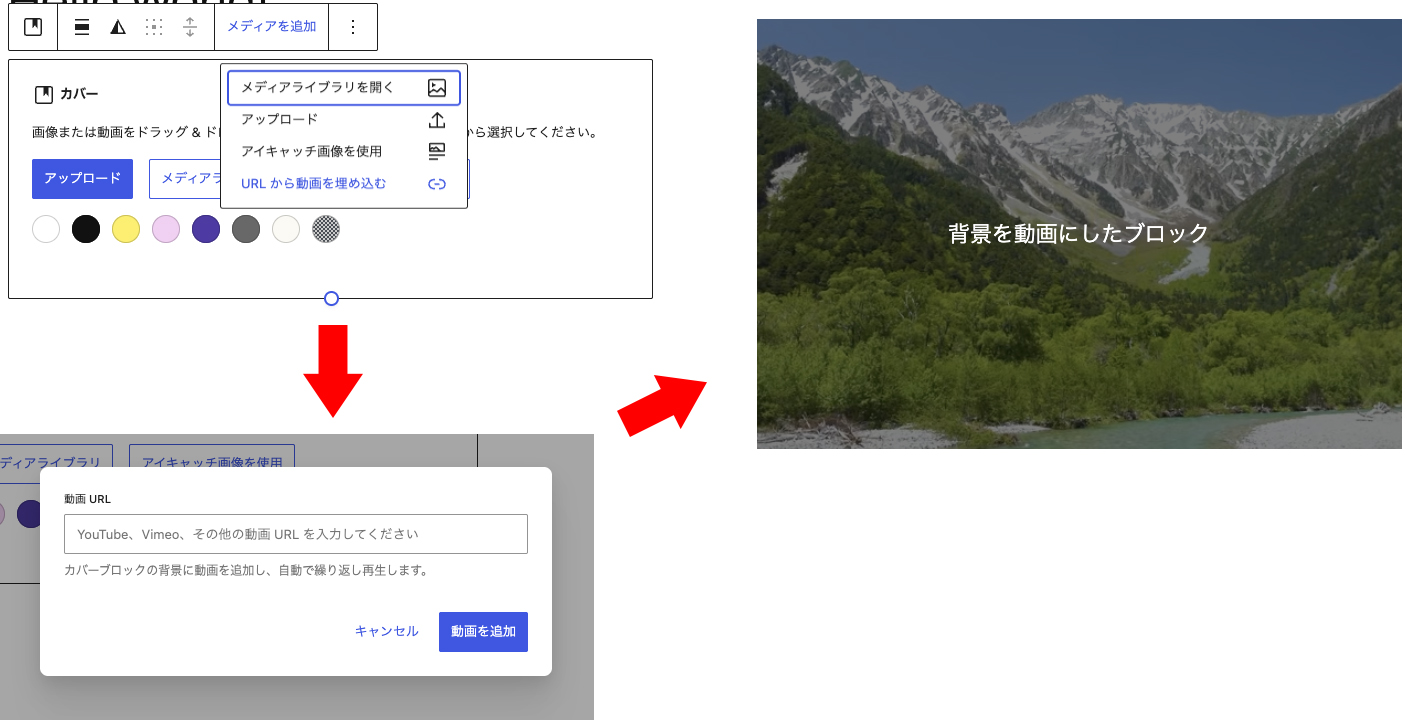
カバーブロックは、画像や動画を背景として、その上にテキストやボタンなどを重ねられるブロックです。
WordPress 7.0では、カバーブロックで動画を背景として扱う機能が強化され、外部動画の埋め込みにも対応しました。
これにより、ファーストビューやセクション背景に動画を使った、より印象的なデザインを作りやすくなります。
ただし、外部動画を背景として使用する場合でも、著作権や利用規約には十分注意が必要です。また、動画背景はページの読み込み速度やスマホでの表示にも影響するため、演出として必要な場面に絞って使うのがよいでしょう。
ギャラリーブロックのライトボックス対応
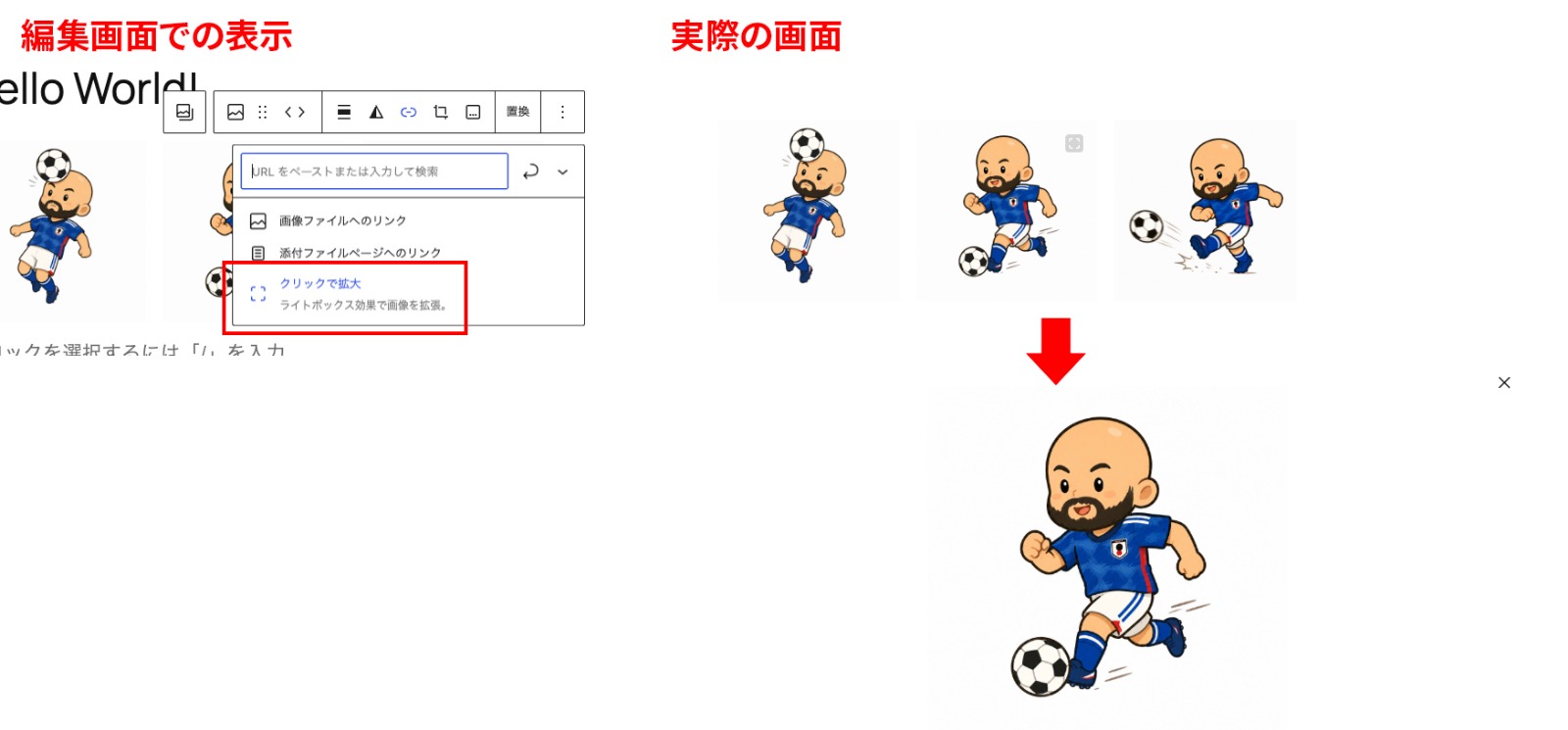
ギャラリーブロックには、ライトボックス対応とスライドショー表示のオプションが追加されました。
画像をクリックすると拡大表示できるため、施工事例、商品写真、イベント写真、施設紹介などのページで使いやすくなります。
従来はライトボックス用のプラグインを別途導入していたケースも多いと思いますが、標準ブロックで対応できる範囲が広がることで、プラグイン依存を減らせる可能性があります。
WordPressはそのシェアの高さとオープンソースであるデメリットとして脆弱性が問題となり、度々Webサイトの改ざんや乗っ取りが問題となっています。その脆弱性の大半はプラグインに起因するもので、なんでもかんでもプラグインで対応すべきではありません。コア機能が使えるならそのまま使うほうが望ましいでしょう。
段落ブロックの強化
通常のテキスト入力に使う段落ブロックにも、機能追加が行われました。
段組み機能の追加
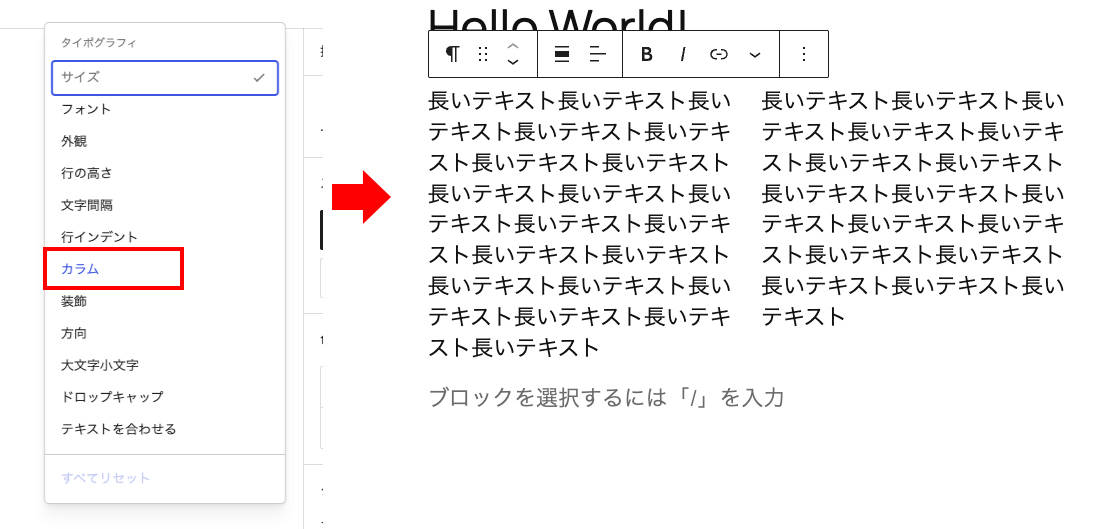
1つの段落ブロック内のテキストを、新聞や雑誌のように複数カラムへ流し込めるようになりました。
これまでは、2カラムの文章レイアウトを作る場合、カラムブロックの中に段落ブロックを分けて配置する必要がありましたが、単一の段落ブロックで2カラム、3カラムのレイアウトを構成することが可能となりました。
長めの文章を読みやすく配置したい場合に便利です。
インデント機能の追加
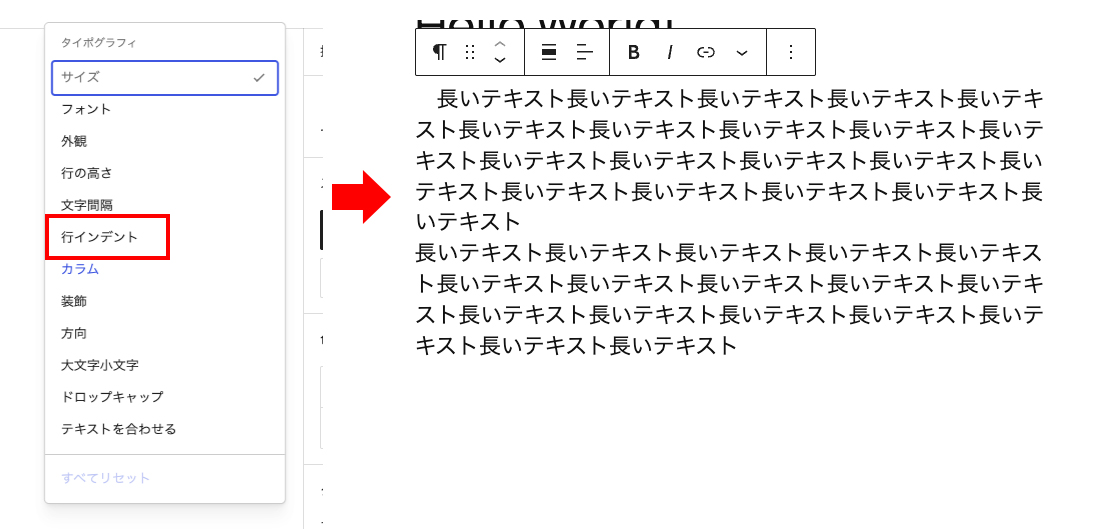
段落の1行目を字下げするインデント機能も追加されました。
CSSでいうtext-indentに相当する機能です。小さな機能ですが、テキスト中心のページでは活用できると思います。
パフォーマンスの改善
WordPress 7.0ではパフォーマンス面の改善も行われています。
どのようなアプリでも新機能が増えることで処理する内容が増え、動作の重さや操作感の悪さが改悪していきます。このような点はメジャー・マイナーアップデート問わず継続的に改善が続くことを期待します。
まとめ
ということで、今回は2026年5月にリリースされたWordPress 7.0 “Armstrong” の新機能について調べてみました。
今回のリリースは、AI時代のCMSに向けた基盤を整えつつ、ブロックエディターの基本性能や管理画面の使いやすさを底上げするアップデートだと感じます。特に、AI Client、Abilities API、MCP Adapterといった仕組みは、今後のWordPressプラグイン開発やサイト運用のあり方に大きく影響する可能性があります。
一方で、ブロック単位のカスタムCSSやレスポンシブ表示切り替えのように、便利な反面、運用ルールがないと管理が複雑になりそうな機能もあります。
WordPressは依然として世界的に大きなシェアを持つCMSです。その方向性は、他のCMSやWeb制作の現場にも少なからず影響を与えるでしょう。
私たちもWordPressの動向を注視しつつ、自社CMSの開発やWeb制作のあり方を考えていきたいと思います。
最後に:CMS開発会社としての視点
WordPress7.0の新機能の中には、私たちが開発しているCMS「WebChanger」にはすでに搭載している機能も多くありました。
ブロック単位での表示切り替えやカスタムCSSの適用、パンくずリストブロックなどは私たちのWebChangerでも使用できます。
世界的に使われているCMSが進もうとしている方向と、私たちが現場目線で積み重ねてきた開発の方向性が重なっていることに、大きな手応えを感じました。
CMSは、ただページを作るための道具ではなく、Webサイトを継続的に育てていくためのパートナーとなるべきです。だからこそ、これからも実際に使う人の目線に立って、更新しやすく、管理しやすく、長く活用できるCMSを目指して改善を続けていきたいと思います。
【関連記事】